Para instalar app na TV Box sem complicação, use o aplicativo Downloader: instale-o pela loja da TV, digite o código 5208049 na caixa de endereço, clique em Ir e depois em Instalar. Funciona em TV Box, Android TV e Google TV. Leva poucos minutos e você não precisa de computador nem de pendrive.
Este passo a passo é o mesmo do nosso vídeo oficial. Siga na ordem e, se a TV mostrar algum aviso diferente, veja o bloco “Problemas comuns” mais abaixo.
Antes de começar, uma informação importante: o DaviPlayer é só um player de vídeo. Ele não vende nem inclui conteúdo.
O que você precisa antes de instalar o app na TV Box?
São poucas coisas, todas simples:
- Uma TV Box, uma TV com Android TV ou Google TV, ligada na internet.
- O controle remoto da TV.
- Seu usuário e sua senha do DaviPlayer.
Não tem o aplicativo ainda? Você pode testar por 7 dias grátis, sem cartão. Veja o site do DaviPlayer para conhecer.
Como instalar app na TV Box com o Downloader, passo a passo
O Downloader é um aplicativo gratuito que baixa arquivos direto na TV. Com ele, você instala o DaviPlayer usando só um código curto.
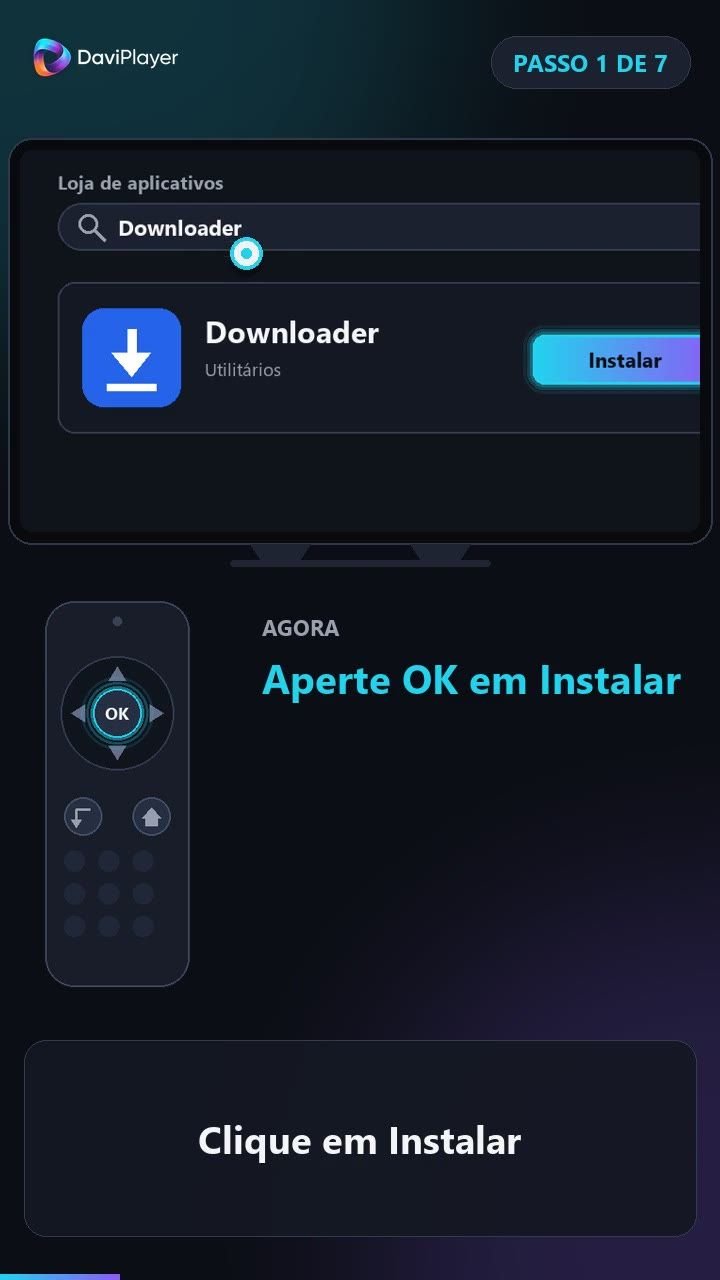
Passo 1: instale o Downloader pela loja
Na TV, abra a loja de aplicativos (Play Store). Procure por Downloader. Clique em Instalar. Se preferir conferir o app antes, a página oficial dele está na Google Play.
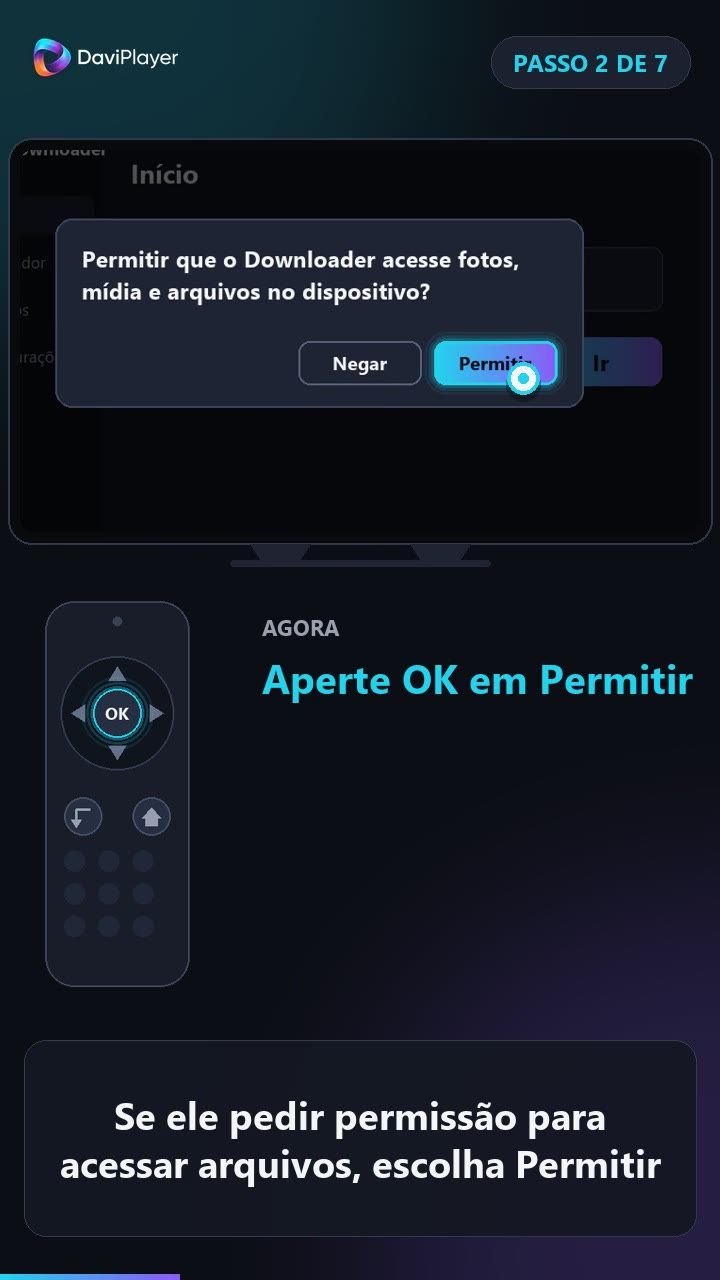
Passo 2: abra o Downloader e permita o acesso aos arquivos
Abra o Downloader. Se ele pedir permissão para acessar arquivos, escolha Permitir. Sem essa permissão, ele não consegue guardar o arquivo que vai baixar.
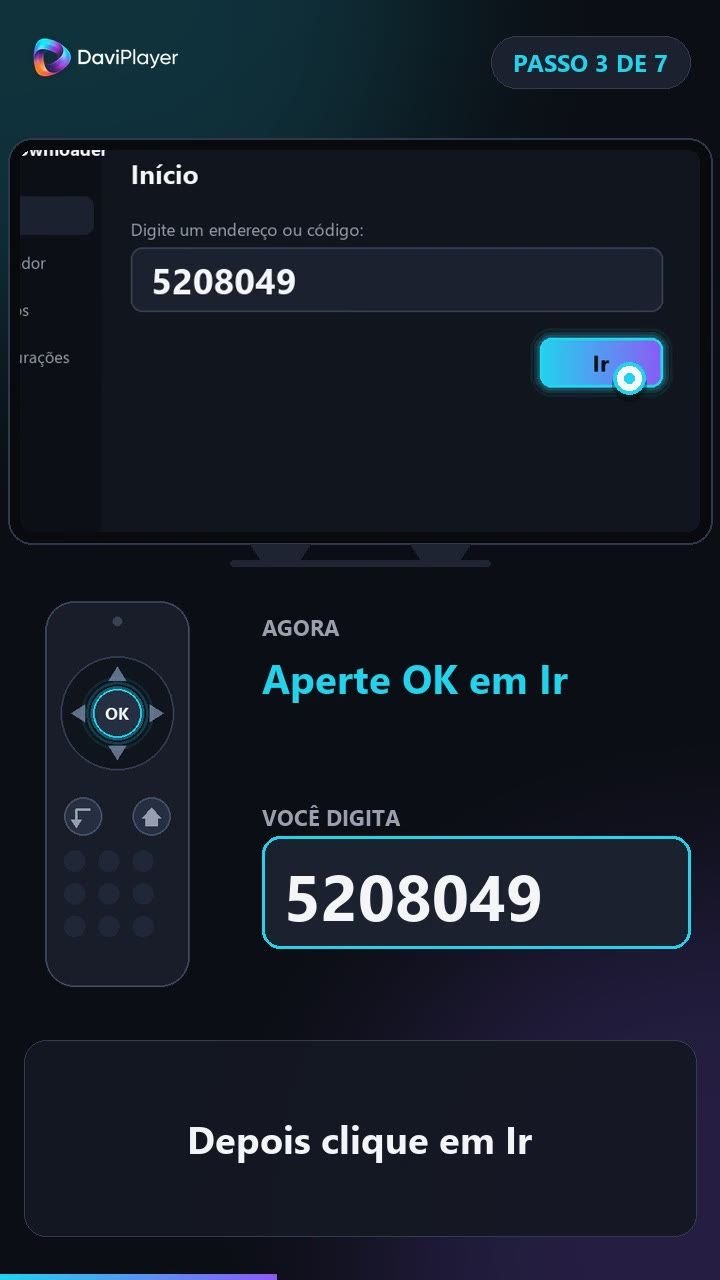
Passo 3: digite o código 5208049 e clique em Ir
Clique na caixa de endereço. Digite o código 5208049. Depois clique em Ir. Confira os sete números antes de clicar: um número trocado leva a outra página.
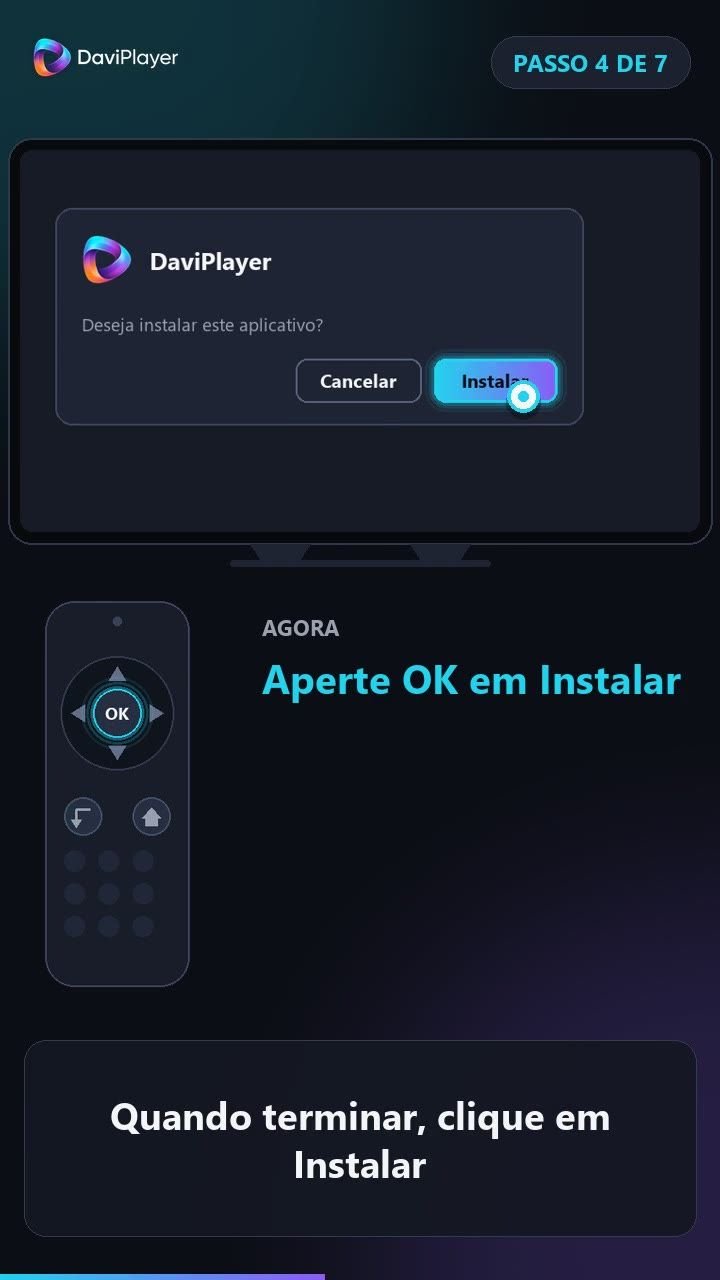
Passo 4: espere o download e clique em Instalar
O Downloader baixa o DaviPlayer sozinho. Quando terminar, aparece a pergunta “Deseja instalar este aplicativo?”. Clique em Instalar.
Passo 5: se a TV bloquear, libere a fonte
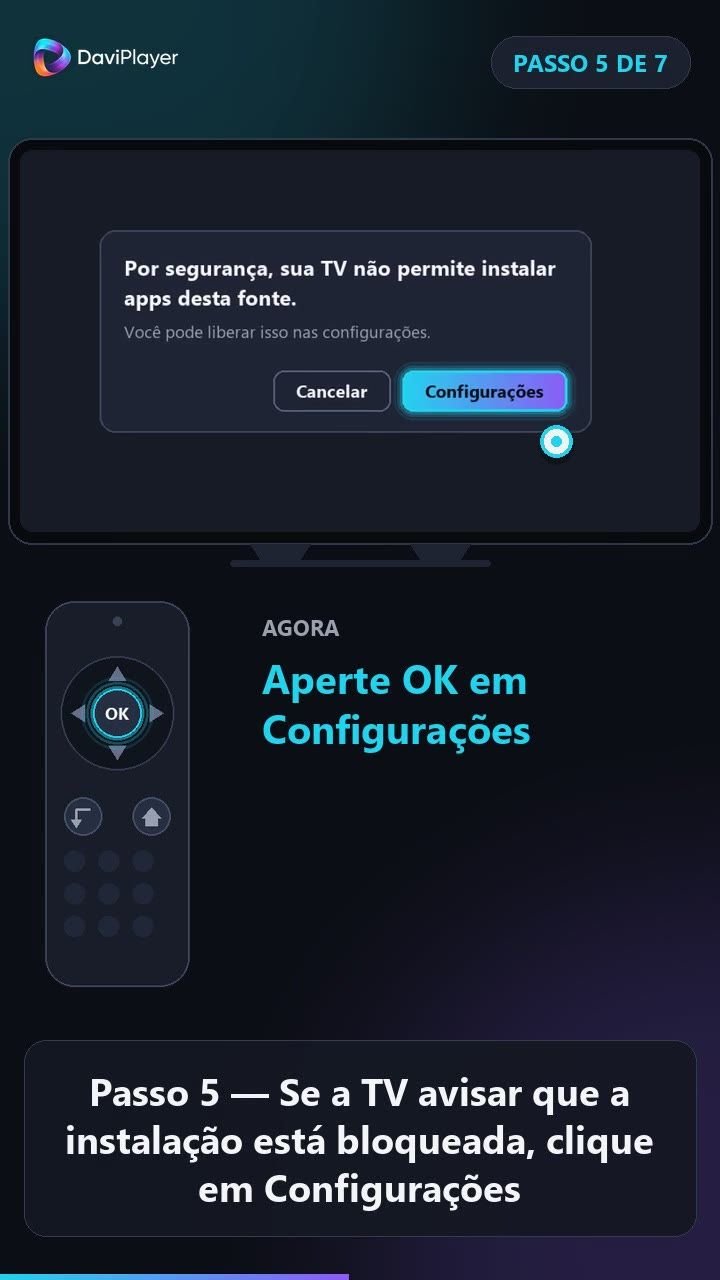
Algumas TVs mostram um aviso de segurança: “Por segurança, sua TV não permite instalar apps desta fonte”. Isso é normal para apps que não vêm da loja. Resolva assim:
- Clique em Configurações.
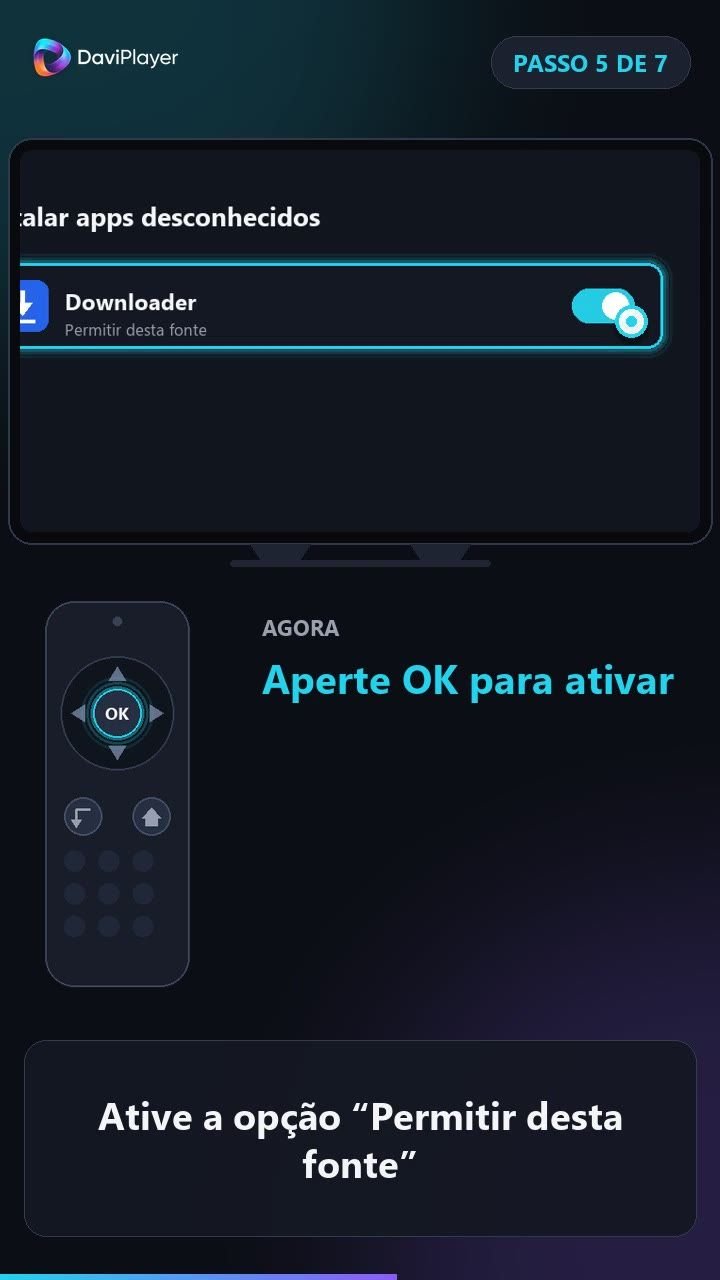
- Ative a opção Permitir desta fonte.
- Volte e clique em Instalar.
Não apareceu aviso nenhum? Pule este passo.
Passo 6: abra o app e exclua o arquivo de instalação
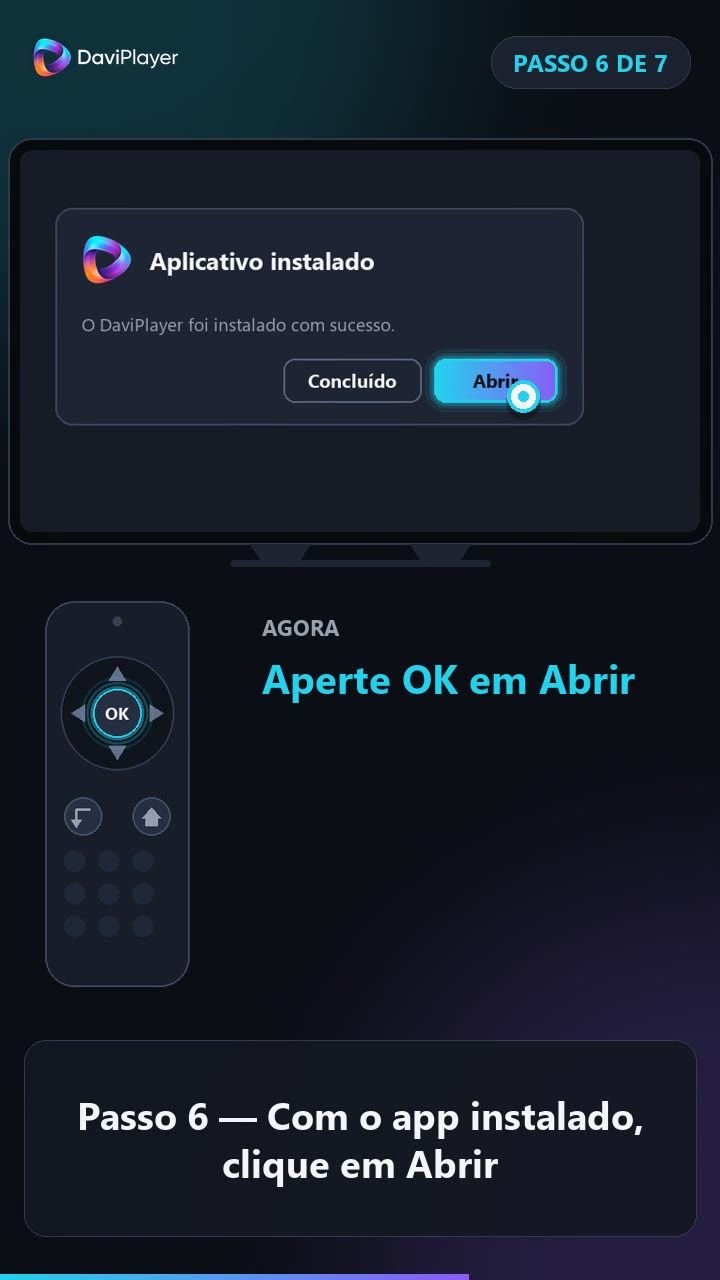
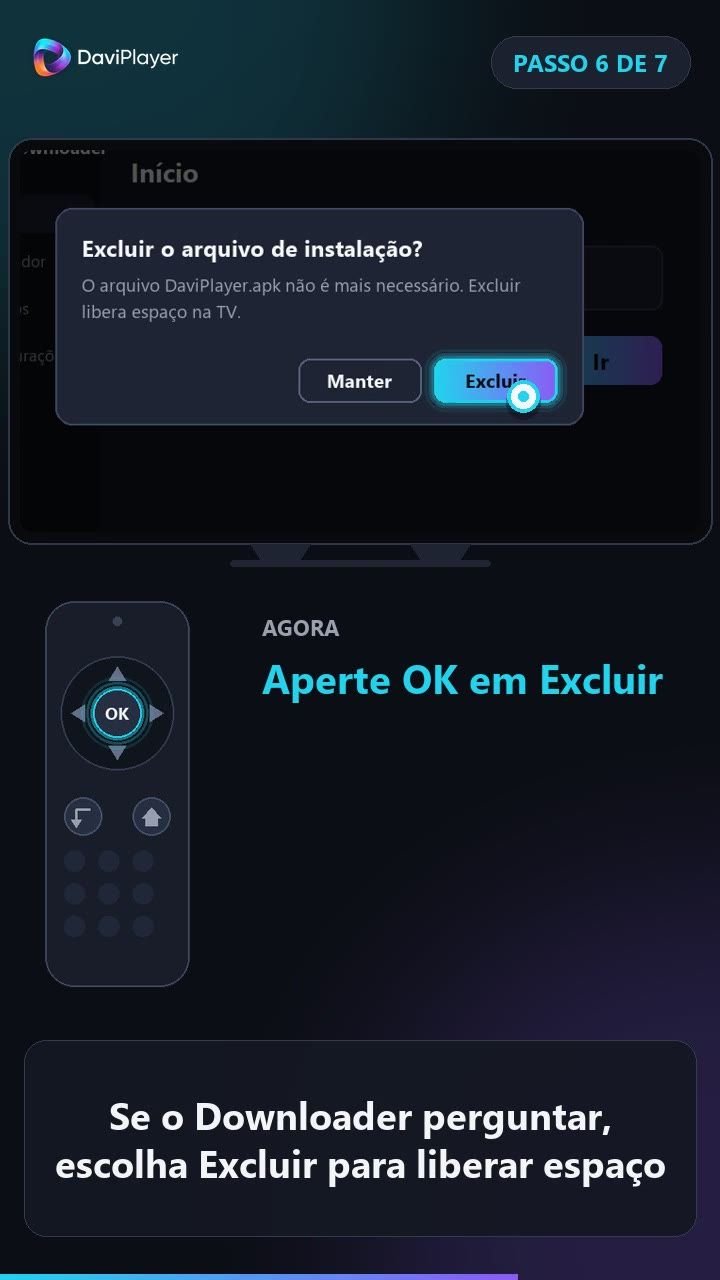
Com o app instalado, clique em Abrir. Se o Downloader perguntar se você quer excluir o arquivo de instalação, escolha Excluir. Assim você libera espaço na TV Box, que costuma ter pouca memória.
Passo 7: faça o seu login
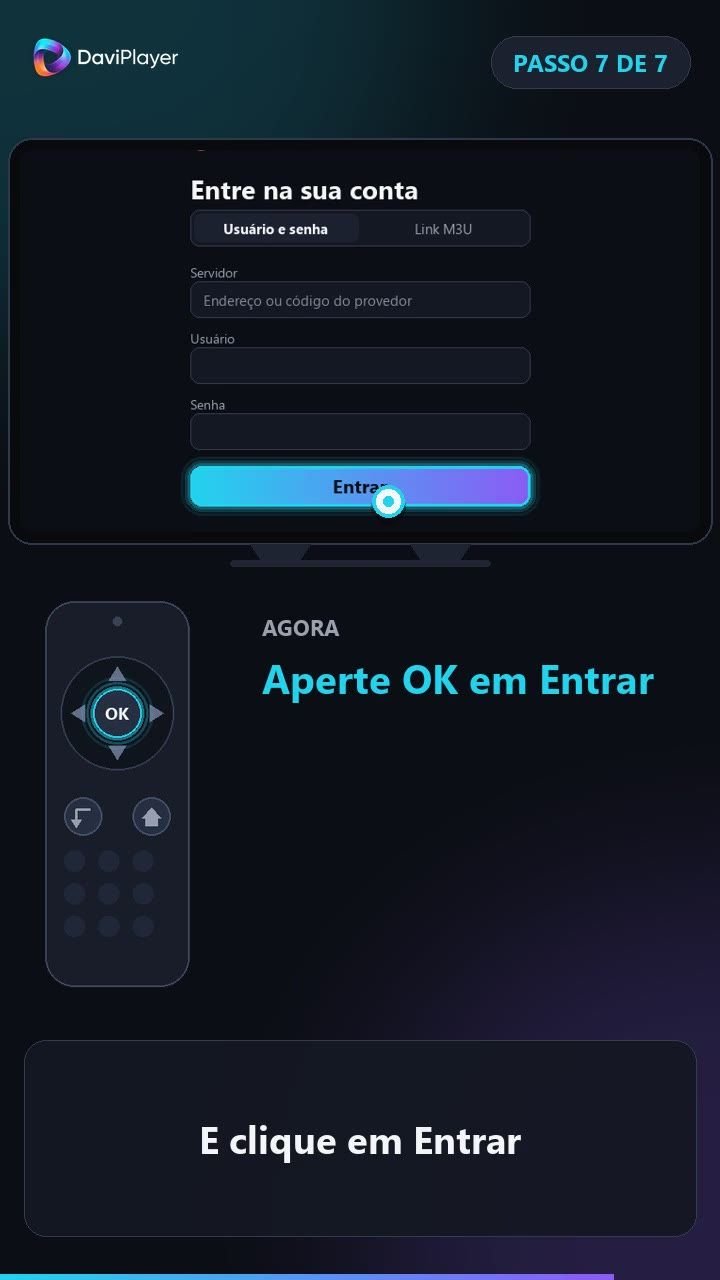
Abra o DaviPlayer e faça o seu login. Por fim, clique em Entrar.
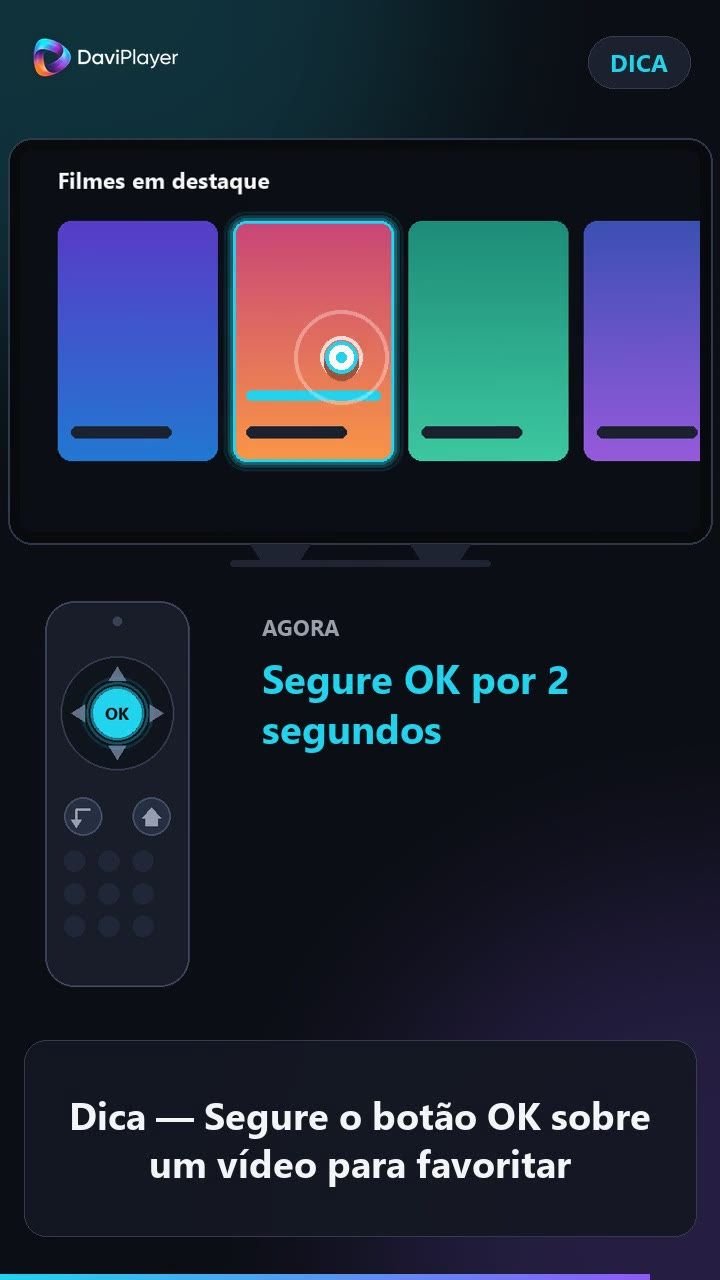
Dica: segure o botão OK do controle sobre um vídeo para favoritar.
Problemas comuns ao instalar app na TV Box
- A TV não achou o Downloader na loja. Confira se escreveu o nome certo e se a TV está conectada à internet. Em alguns aparelhos, a loja demora a carregar.
- O Downloader não abriu a página. Digite o código de novo, número por número: 5208049.
- A instalação ficou bloqueada. Volte ao passo 5 e ligue a opção “Permitir desta fonte” para o Downloader.
- A TV avisou que falta espaço. Apague apps que você não usa e, no Downloader, exclua o arquivo de instalação.
Quanto custa usar o DaviPlayer depois de instalar?
O DaviPlayer tem 7 dias grátis, sem cartão. Depois, a licença custa R$ 29,90 por 6 meses (Semestral) ou R$ 49,90 por 12 meses (Anual). O pagamento é único, sem renovação automática, e vale para 1 aparelho. A ativação é feita em daviplayer.com/ativar, por Pix ou cartão.
Perguntas frequentes
Qual é o código do Downloader para instalar o DaviPlayer?
O código é 5208049. Abra o Downloader na TV, clique na caixa de endereço, digite 5208049 e clique em Ir. O app baixa o DaviPlayer sozinho e, quando terminar, basta clicar em Instalar. Confira os números antes de clicar para não abrir outra página.
Preciso de computador para instalar o app na TV Box?
Não. Todo o processo acontece na própria TV, usando o controle remoto. Você instala o Downloader pela loja de aplicativos, digita o código 5208049 e instala o DaviPlayer. Não é preciso pendrive, cabo nem programa no computador, só a TV conectada à internet.
Por que a TV diz que não permite instalar apps desta fonte?
Porque o app não veio da loja oficial e a TV protege você por padrão. Clique em Configurações, ative a opção Permitir desta fonte para o Downloader, volte e clique em Instalar. Se o aviso não aparecer na sua TV, pule esse passo.
O DaviPlayer já vem com vídeos para assistir?
Não. O DaviPlayer é apenas um player de vídeo. Ele não vende nem inclui conteúdo. Para entrar, abra o DaviPlayer e faça o seu login.
Próximos passos
Quer instalar em outros aparelhos? Veja o guia completo para instalar o DaviPlayer, o passo a passo para celular Android e o tutorial para Windows.
Teste o DaviPlayer 7 dias grátis, sem cartão.