Para instalar o DaviPlayer no Windows, entre em daviplayer.com/baixar, baixe o arquivo do cartão “Computador” e clique em Abrir arquivo. Se aparecer a tela azul “O Windows protegeu o seu PC”, clique em “Mais informações” e depois em “Executar assim mesmo”. A instalação é automática e funciona no Windows 10 e no Windows 11.
Esse aviso azul assusta, mas é normal para um app novo. O Windows ainda não conhece o programa e pergunta se você quer continuar. Veja abaixo o passo a passo completo, com as telas.
O DaviPlayer é só um player de vídeo. Ele não vende nem inclui conteúdo.
O que você precisa antes de instalar no Windows?
Separe estas quatro coisas antes de começar. Assim você não precisa parar no meio do caminho:
- Um computador com Windows 10 ou Windows 11.
- Um navegador, como o Chrome ou o Edge.
- Conexão com a internet, para baixar o instalador.
- Seu usuário e sua senha do DaviPlayer.
O instalador é um arquivo com final .exe. Ele fica na pasta Downloads do computador e também na área de downloads do navegador. Conheça mais sobre o app no site do DaviPlayer.
Como instalar o DaviPlayer no Windows, passo a passo
Passo 1: abra o site de download
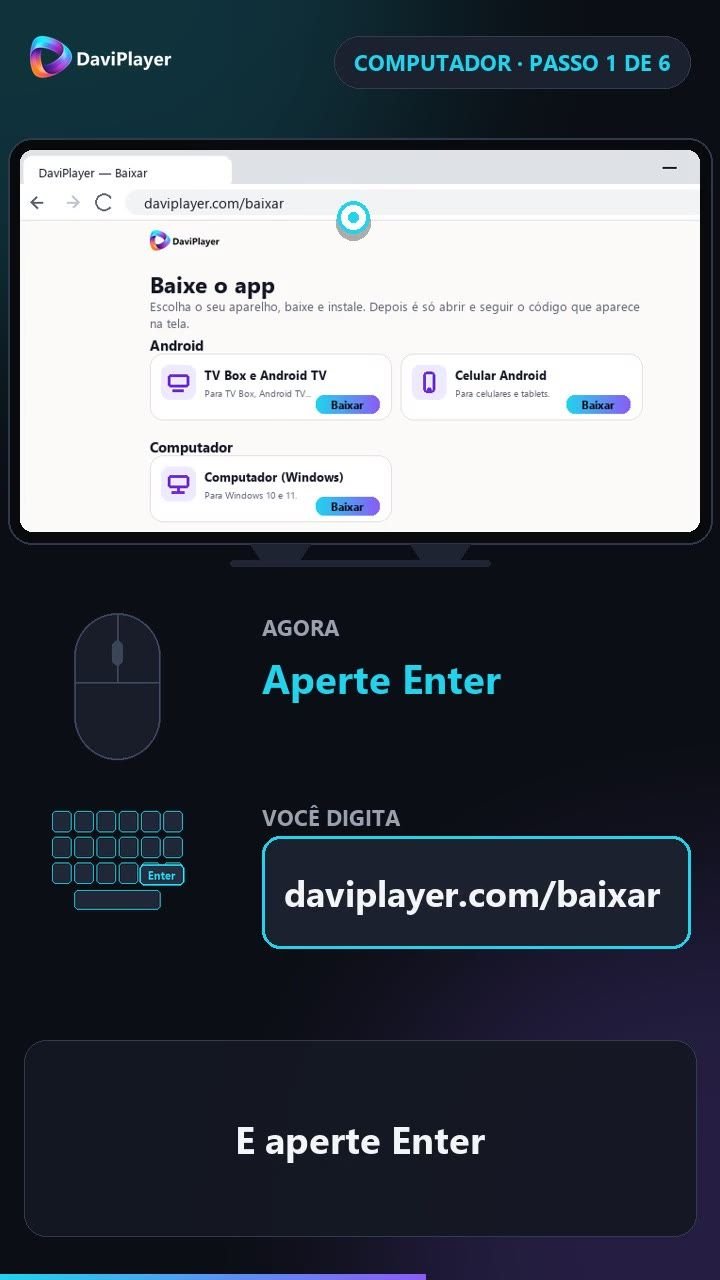
No computador, abra o navegador (Chrome ou Edge). Digite daviplayer.com/baixar e aperte Enter.
Passo 2: baixe pelo cartão Computador
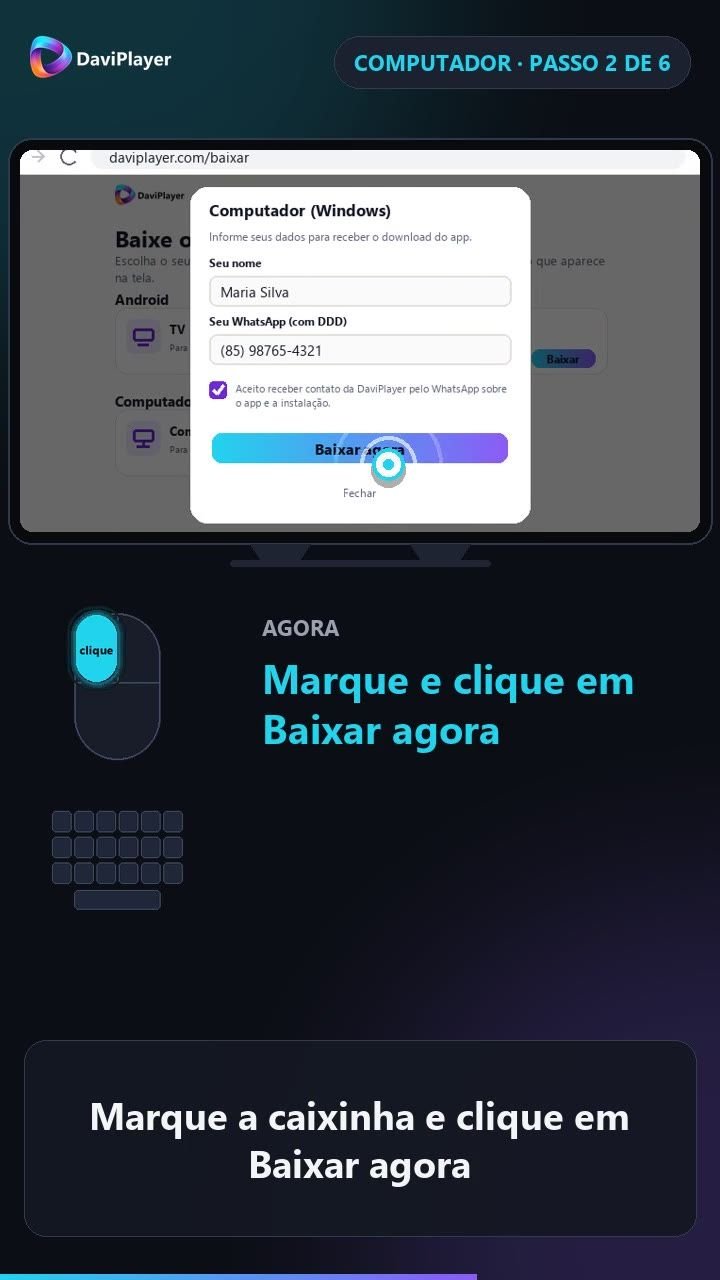
No cartão Computador, clique em Baixar. Digite seu nome e seu WhatsApp com DDD. Marque a caixinha e clique em Baixar agora.
Passo 3: clique em Abrir arquivo
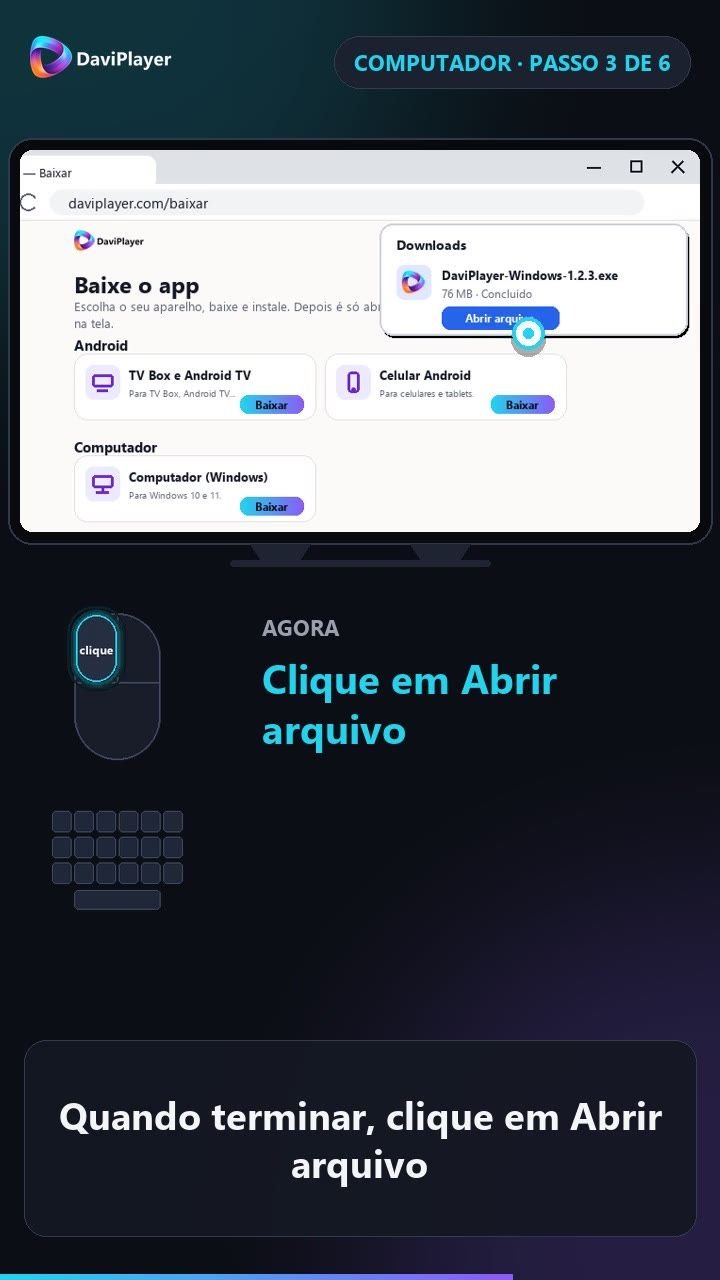
O download começa sozinho. Aguarde terminar e clique em Abrir arquivo.
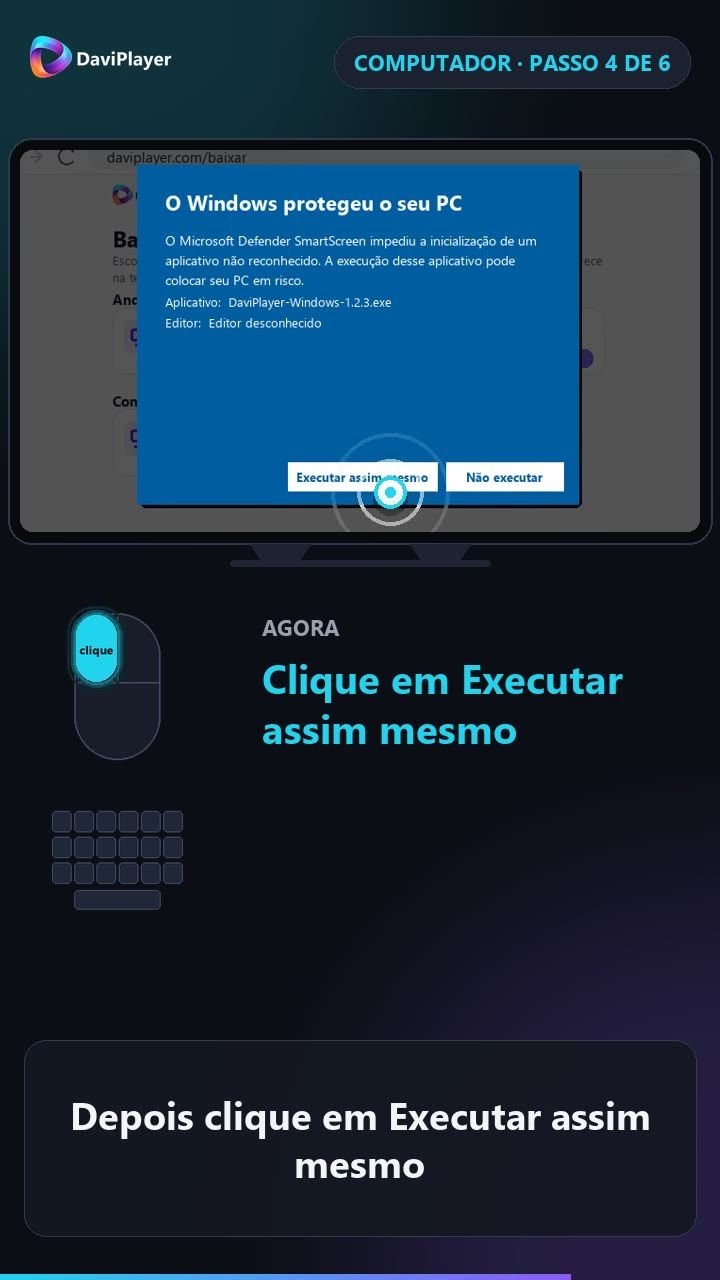
Passo 4: se aparecer “O Windows protegeu o seu PC”
O Windows pode mostrar o aviso azul “O Windows protegeu o seu PC”. É normal, porque o app é novo. Faça assim:
- Clique em Mais informações.
- Clique em Executar assim mesmo.
Passo 5: espere a instalação automática
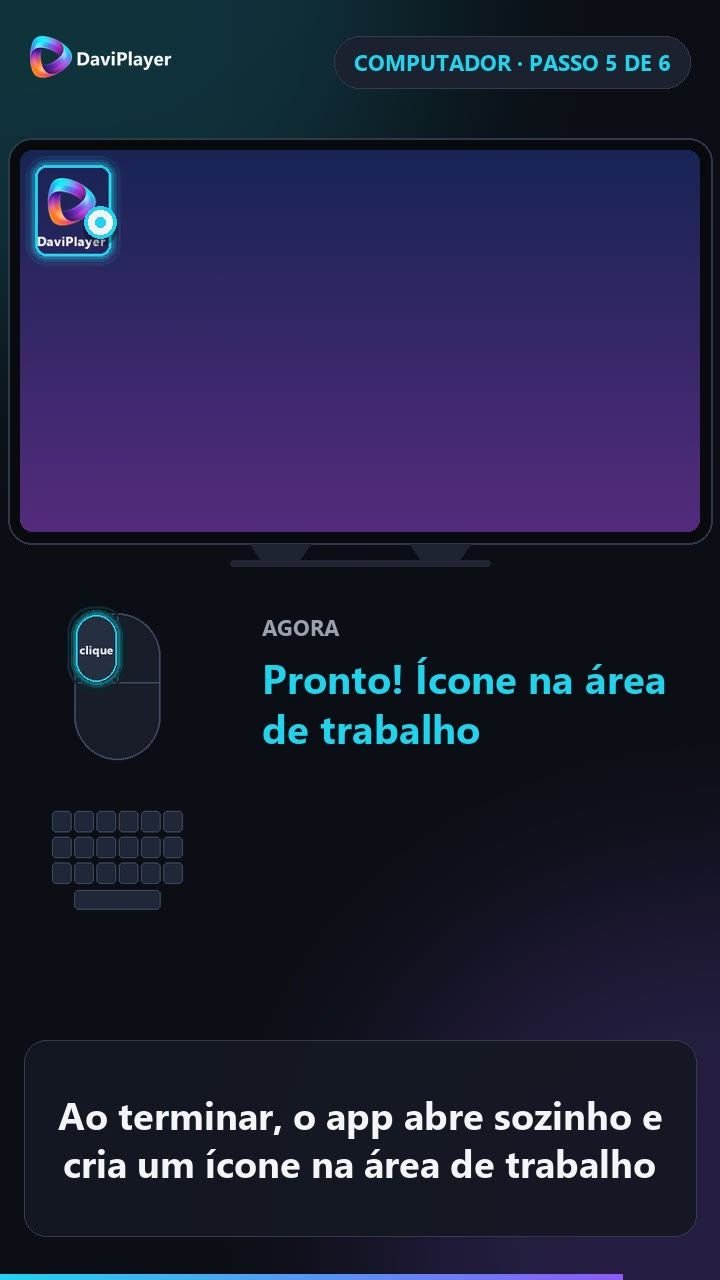
A instalação é automática. Não precisa clicar em nada. Ao terminar, o app abre sozinho e cria um ícone na área de trabalho. Da próxima vez, é só clicar nesse ícone.
Passo 6: faça o seu login
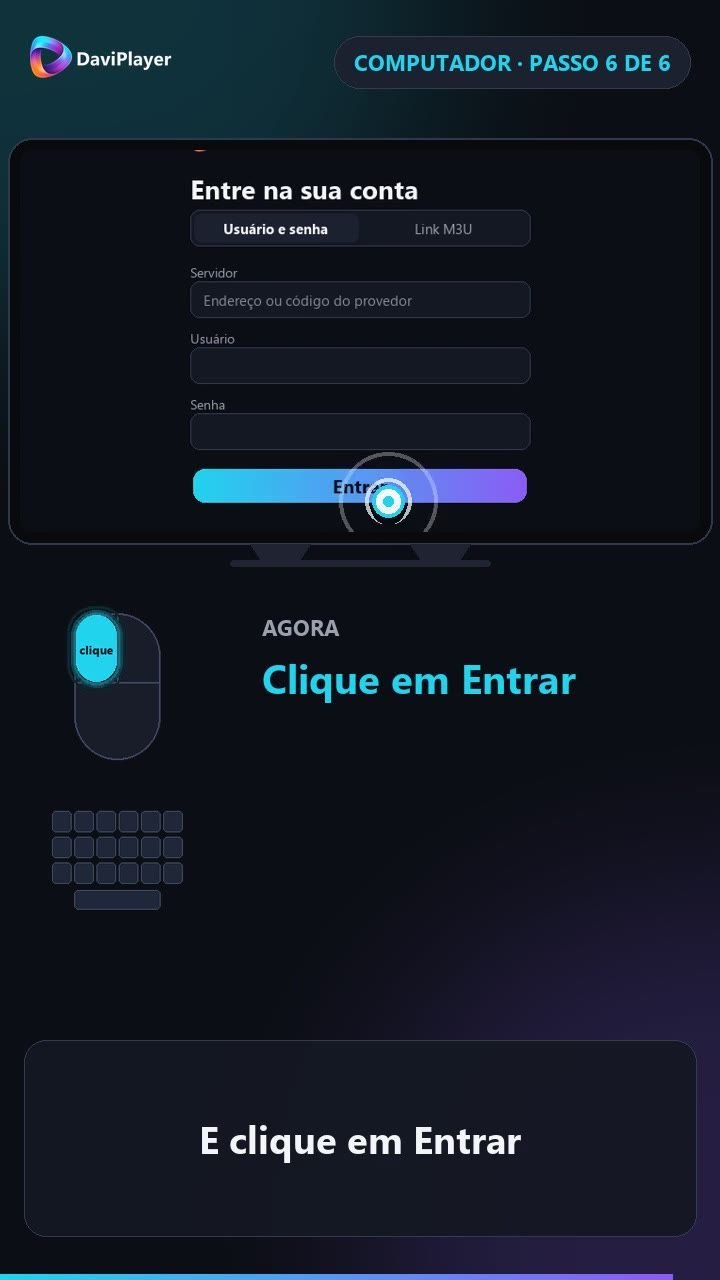
Abra o DaviPlayer e faça o seu login. Clique em Entrar.
Por que o Windows protegeu o seu PC?
O aviso vem de um recurso do Windows chamado SmartScreen. Ele confere se o programa é conhecido da Microsoft. Programas novos ou com poucos downloads ainda não têm essa fama, e o Windows pede sua confirmação por precaução. Isso não quer dizer que o arquivo tenha problema.
Por segurança, baixe o instalador sempre pelo endereço oficial, daviplayer.com/baixar. Só clique em “Executar assim mesmo” em arquivos que você baixou de uma fonte em que confia.
Problemas comuns na instalação no Windows
- Só vejo o botão “Não executar”. Clique primeiro em “Mais informações”. O botão “Executar assim mesmo” aparece depois.
- O download não começou. Confira a internet e se a caixinha do formulário está marcada.
- Não acho o arquivo baixado. Abra a área de downloads do navegador e clique em Abrir arquivo, ou procure na pasta Downloads.
- Cliquei em “Não executar” sem querer. Sem problema. Abra o arquivo de novo e repita o passo 4.
- O ícone não apareceu. Aguarde alguns segundos, pois a instalação ainda pode estar terminando.
Quanto custa o DaviPlayer no computador?
São 7 dias grátis, sem cartão. Depois, a licença Semestral custa R$ 29,90 (6 meses) e a Anual, R$ 49,90 (12 meses). O pagamento é único, sem renovação automática, e cada licença vale para 1 aparelho. A ativação é em daviplayer.com/ativar, por Pix ou cartão.
Perguntas frequentes
O DaviPlayer funciona no Windows 10 e no Windows 11?
Sim. O cartão Computador (Windows) do site informa que o app é para Windows 10 e 11. Baixe o instalador em daviplayer.com/baixar e siga o passo a passo deste artigo. A instalação é automática e cria um ícone na área de trabalho.
O aviso “O Windows protegeu o seu PC” é um vírus?
Não necessariamente. É o SmartScreen, recurso do Windows que desconfia de programas novos ou pouco baixados. Como o DaviPlayer é um app novo, o aviso pode aparecer. Baixe só pelo site oficial e clique em Mais informações e depois em Executar assim mesmo.
Não aparece o botão Executar assim mesmo. O que fazer?
Na tela azul, clique primeiro em Mais informações, logo abaixo do texto do aviso. Depois dessa ação, o botão Executar assim mesmo aparece. Clique nele para seguir com a instalação. Se fechar a tela por engano, abra o arquivo de novo.
Preciso de internet para instalar e usar?
Para baixar e instalar, sim, porque o instalador vem do site. Para usar, o DaviPlayer precisa de internet para funcionar. Lembre que o DaviPlayer é só um player de vídeo e não vende nem inclui conteúdo.
Próximos passos
Quer instalar em outros aparelhos? Veja o guia completo para instalar o DaviPlayer, o tutorial de instalar app na TV Box com o Downloader e o passo a passo para celular Android. Conheça também o site do DaviPlayer.
Teste o DaviPlayer 7 dias grátis, sem cartão.